Graph، شاخه، Sync، تعارض، rebase و PR همه از همان Ctrl+Shift+G میآیند. مثل فصل ۱۰: هر کار یعنی چند کلیک مشخص، چه باید ببینی، و اگر مال تو فرق داشت یعنی چه.
🎯 اهداف یادگیری
- Graph را با کلیک باز کنی و از راستکلیک روی کامیت نترسی
- Fetch / Pull / Push / Sync را از روی منو جدا بزنی و بدانی چرا دکمهٔ تو با کتاب یکی نیست
- تعارض و rebase را تا آخرین کلیک (Continue یا Abort) تمام کنی
- اگر Graph، Incoming یا افزونهٔ PR نبود، علت را بدانی
📈 Graph — باز کردن و راستکلیک
کلیکها برای باز شدن:
Ctrl+Shift+G.- ته ستون Source Control روی Graph یک کلیک (اگر
>دیدی، همان را باز کن). - اگر Graph نبود:
Ctrl+Shift+P→Git: View History→ Enter.
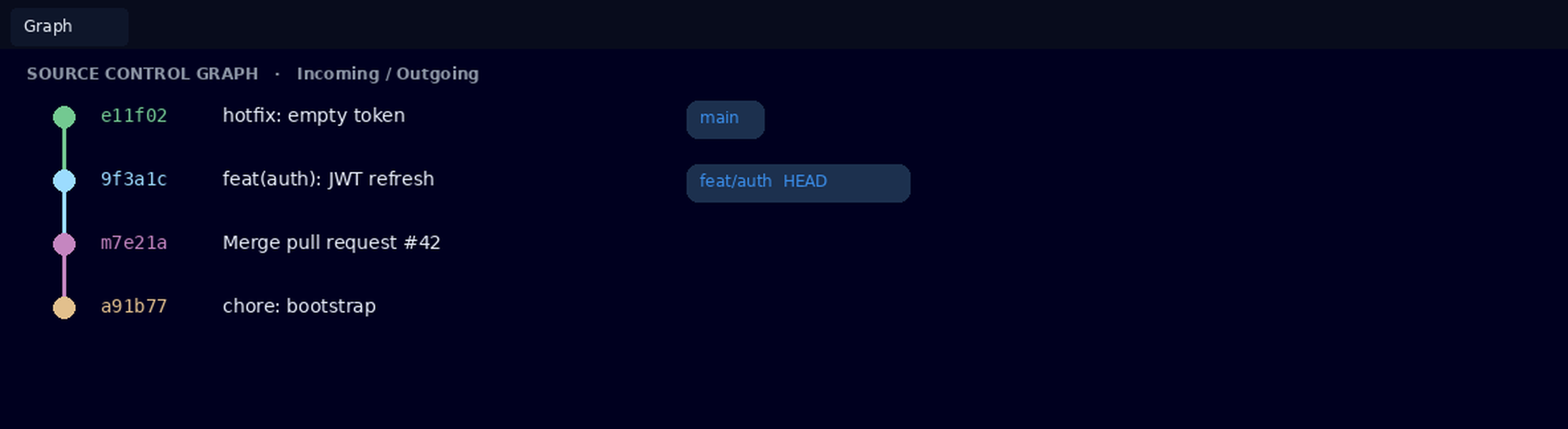
شکل ۱۱ — برش نزدیک. رنگها و هشها مثالاند؛ تو کامیتهای مخزن خودت را میبینی.
باید ببینی: خطهای رنگی، هش کوتاه، پیام کامیت، گاهی برچسب main / HEAD.
اگر مال تو اینطور نیست:
| چه دیدی | علت | چه کار کن |
|---|---|---|
| اصلاً Graph در ستون نیست | VS Code قدیمیتر از حدود ۱.۹۷ | VS Code را بهروز کن؛ یا افزونهٔ Git Graph / GitLens |
| Graph باز شد ولی یک نقطه است | مخزن فقط یک کامیت دارد | طبیعی است |
| Incoming خالی است با اینکه همکار push کرده | Fetch نشده | منوی ··· → Fetch (پایین) |
| راستکلیک منوی کوتاه دارد | روی پیام کلیک کردهای نه روی گره، یا افزونه منو را عوض کرده | روی دایرهٔ کامیت راستکلیک کن |
راستکلیک روی یک دایره / ردیف کامیت، بعد یک کلیک روی فرمان:
| فرمان | بعد از کلیک چه میشود | اگر ترسیدی |
|---|---|---|
| Checkout | HEAD میرود روی آن کامیت | اگر شاخه نبود، نوار زرد detached میآید → فوری Create Branch |
| Create Branch | جعبهٔ نام میپرسد | Enter بزن؛ معادل git switch -c |
| Cherry Pick | یک کامیت جدید روی شاخهٔ فعلی | تعارض آمد = فصل تعارض همین صفحه |
| Revert | یک کامیت خنثیکننده میسازد | برای main مشترک همین را بزن نه Reset |
| Reset Current Branch to Here | میپرسد Soft/Hard | Hard را روی شاخهٔ مشترک نزن |
| Compare with HEAD | diff باز میشود | بیخطر |
🌿 عوض کردن و ساختن شاخه — از نوار وضعیت
کلیک ۱: پایین-چپ پنجره، روی نام شاخه (مثلاً main).
باید ببینی: فهرست بالا وسط ادیتور (Quick Pick).
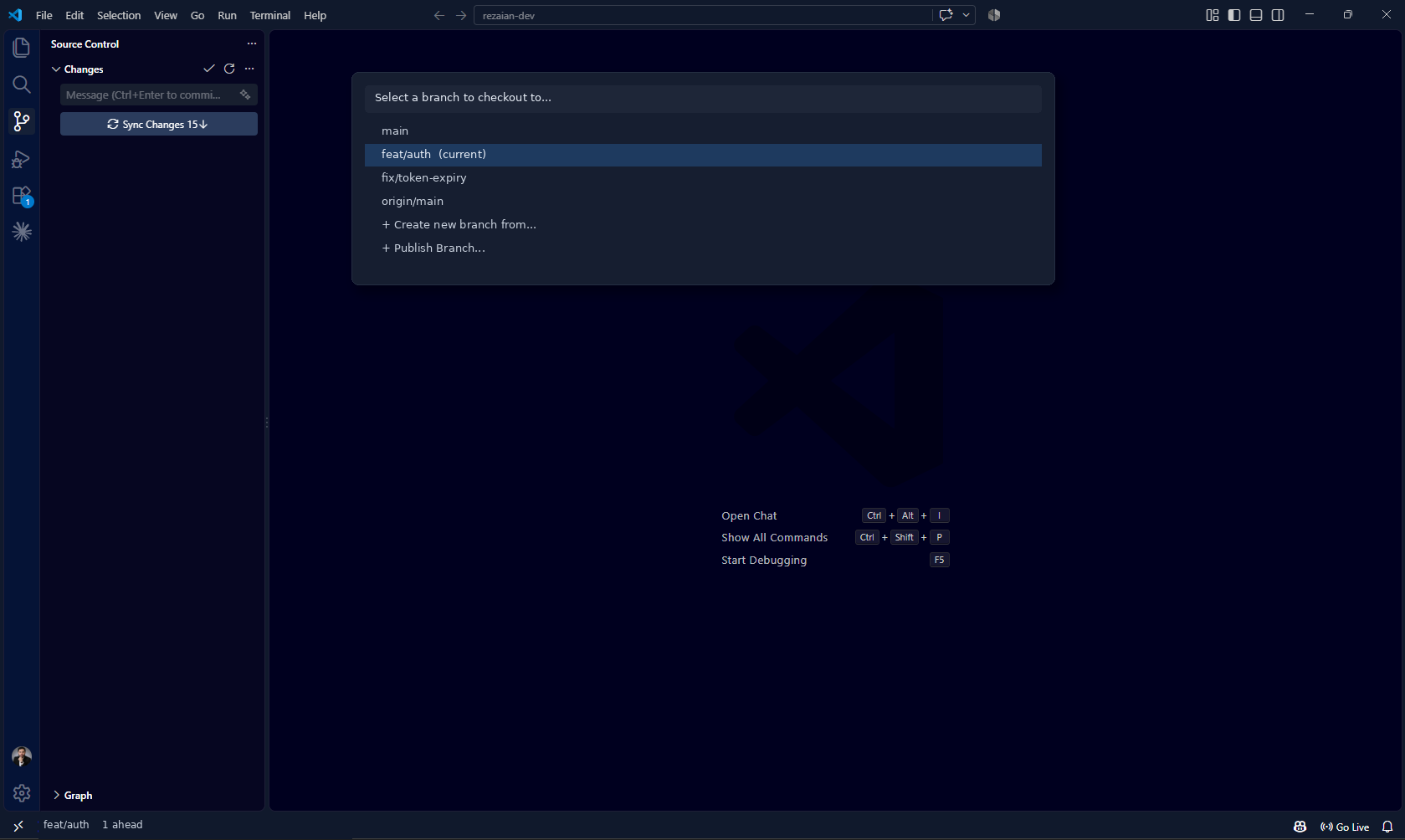
شکل ۱۱ب — اگر این فهرست نیامد، روی نام شاخه کلیک نشده یا Git پیدا نشده.
کلیک ۲ — تعویض: روی نام شاخهٔ دیگر.
باید ببینی: نوار وضعیت همان نام را میگیرد؛ فایلهای ادیتور عوض میشوند.
اگر خطا Your local changes would be overwritten: تغییرات ذخیرهشده داری. اول Commit یا Stash (منوی ··· → Stash)، بعد دوباره نام شاخه را کلیک کن.
کلیک ۲ — ساختن: روی + Create new branch from... → یک کلیک روی پایهای که میخواهی (main) → نام را تایپ کن مثلاً feat/auth → Enter.
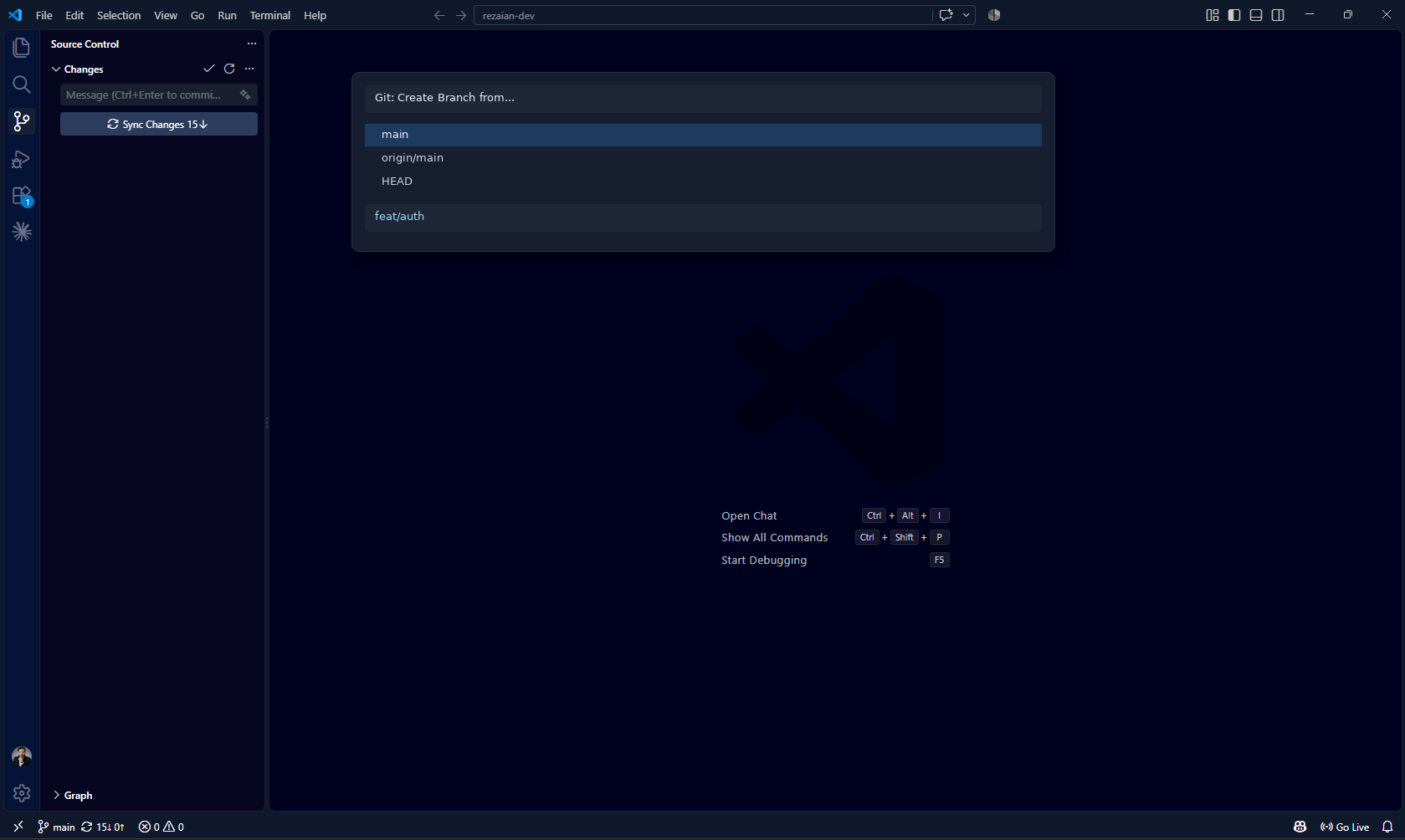
شکل ۱۱پ — همین کار از Palette با Git: Create Branch from... هم میشود.
کلیک Publish Branch: در همان فهرست یا روی دکمهٔ ابری نوار وضعیت. اولین push است (-u).
اگر Publish میخواهد وارد GitHub شوی: Accounts پایین Activity Bar → Sign in. بدون origin، دکمهٔ اصلی پنل بهجای Sync میماند Publish.
اگر شاخهٔ جدید در فهرست نیست: هنوز Enter ساختن را نزدی، یا refresh لازم است: ··· → Refresh.
📡 منوی ··· — هر فرمان یک کلیک، Sync آخرین انتخاب
کلیک: بالا-راست ستون Source Control روی ··· (شمارهٔ ۲ آناتومی فصل ۱۰).
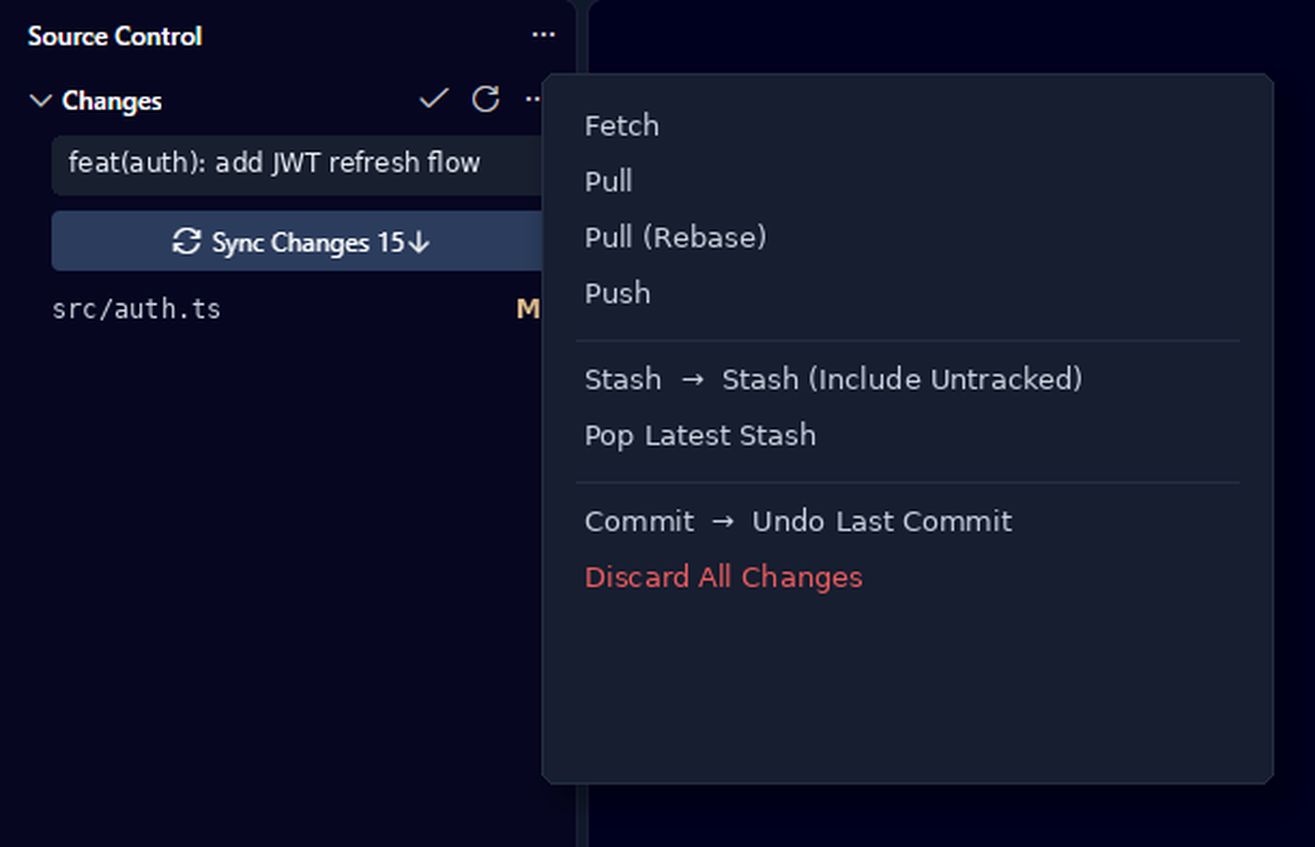
شکل ۱۱ت — ترتیب پیشنهادی: اول Fetch، نگاه به ↓↑، بعد Pull یا Push. Sync میانبر هر دوست.
| کلیک روی | باید بعدش ببینی | مال تو فرق دارد اگر |
|---|---|---|
| Fetch | عدد ↓ در نوار وضعیت زیاد شود، Graph Incoming پر شود؛ فایلها عوض نمیشوند | اینترنت/SSH نیست؛ یا origin نداری |
| Pull | فایلها ممکن است عوض شوند؛ ↓ صفر شود | تعارض → بخش بعد. اگر rebaseWhenSync روشن باشد ممکن است rebase شروع شود |
| Pull (Rebase) | اگر تعارض باشد نوار زرد Rebase | روی main مشترک نزن |
| Push | ↑ صفر شود | rejected = کسی push کرده؛ Fetch کن نه Force |
| Sync | ترکیب pull/push | اگر confirmSync روشن باشد یک Yes اضافه میپرسد — این «خراب بودن» نیست |
| Stash (Include Untracked) | Changes خالی میشود | بدون Include، فایلهای U میمانند و switch شکست میخورد |
| Undo Last Commit | فایلها برمیگردند به Staged | اگر push کرده باشی، بعداً Push rejected میشود |
| Discard All Changes | همهٔ فایلهای M از لیست میروند | پنجرهٔ Are you sure؟ — Yes یعنی از دست رفتن کار ذخیرهنشده |
نوار وضعیت ↑1 ↓2 یعنی ۱ کامیت برای push و ۲ برای pull. عدد تو با کتاب یکی نمیشود و نباید بشود.
💥 تعارض — از حرف C تا Commit (merge)
تعارض فقط بعد از Merge / Pull / Cherry-pick / Rebase میآید. اگر هیچکدام را نزدی و C دیدی، احتمالاً merge ناتمام قبلی مانده: Palette → Git: Abort Merge.
باید ببینی: در Source Control عنوان Merge Changes و فایل با حرف C. دکمهٔ اصلی ممکن است بشود Accept Merge / Commit (merge).
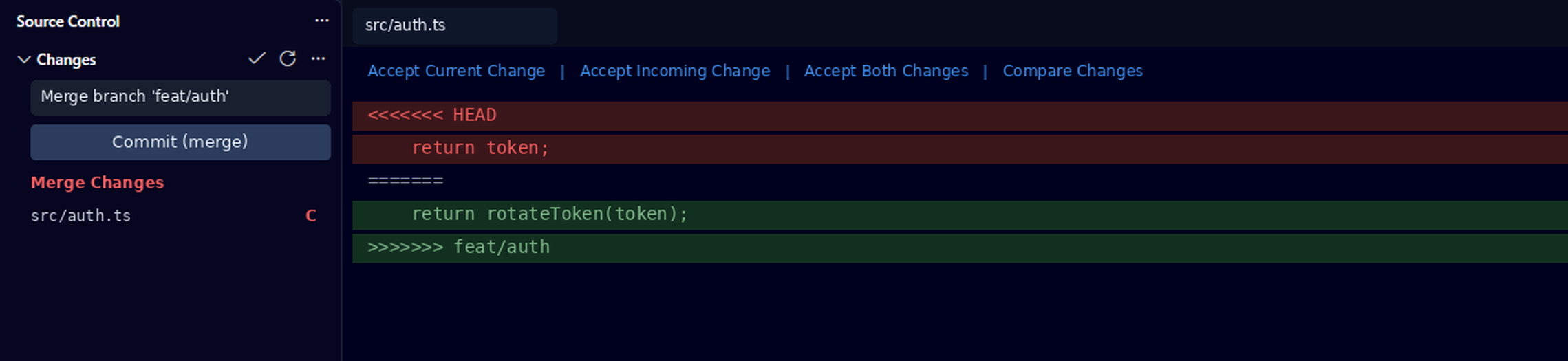
شکل ۱۱ث — نوار آبی چهار فرمان فقط روی فایل C بازشده از Source Control است.
کلیکها:
- یک کلیک روی فایل C.
- بالای بلوک قرمز/سبز، یک کلیک روی یکی از:
- Accept Current Change = نسخهٔ شاخهای که روی آن بودی (
HEAD/ Ours) - Accept Incoming Change = نسخهای که داشتی وارد میکردی (Theirs)
- Accept Both Changes = هر دو پشتسرهم؛ بعد خودت ویرایش کن
- Compare Changes = دو ستون
- Accept Current Change = نسخهٔ شاخهای که روی آن بودی (
Ctrl+S.- یک کلیک روی
+همان فایل (Stage). حرف C باید برود. - یک کلیک روی Commit (merge) یا Ctrl+Enter با پیام پیشفرض merge.
اگر نوار Accept نبود: Palette → Merge Conflict: Open Merge Editor — سه ستون Incoming / Current / Result. Result را درست کن → Accept Merge.
اگر هنوز C میماند: Save و Stage را نزدی. یا چند تعارض در همان فایل است — همه را Accept کن.
پشیمانی قبل از مرحلهٔ ۵: Palette → Git: Abort Merge. بعد از Commit دیگر abort نیست؛ باید revert.
🔁 Rebase ناتمام — نوار زرد را تا انتها دنبال کن
بعد از Pull (Rebase) یا Git: Rebase Branch... اگر تعارض باشد:
باید ببینی: در پنل «Rebase in progress»، در بالا ادیتور نوار زرد، دکمههای Continue / Abort.
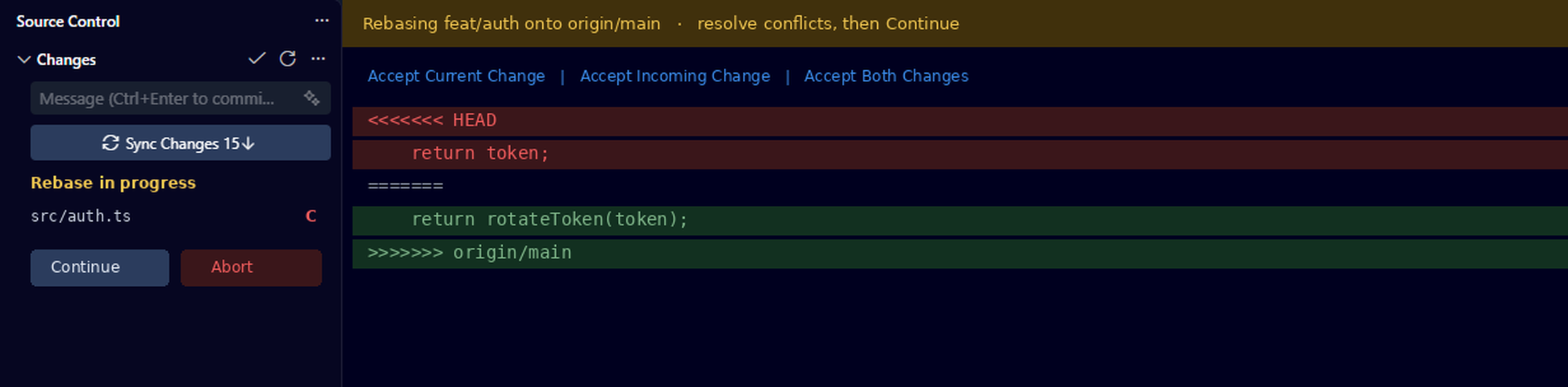
شکل ۱۱ج — تا این نوار هست، دکمهٔ معمولی Commit را نزن. VS Code عمداً کامیت عادی را قفل یا گمراهکننده میکند.
کلیکها:
- فایل C را مثل تعارض حل کن → Save →
+(Stage). - یک کلیک Continue (=
git rebase --continue). - اگر تعارض بعدی آمد، ۱ و ۲ را تکرار کن تا نوار زرد برود.
اگر Continue خاکستری است: هنوز همهٔ فایلهای C را Stage نکردهای، یا Message rebase خالی است — جعبهٔ Message را خالی نگذار.
پشیمانی: یک کلیک Abort. همه چیز برمیگردد به قبل از rebase.
اگر وسط rebase VS Code را بستی و باز کردی: نوار زرد باید برگردد. اگر نماند، Palette → Git: Continue Rebase یا Abort Rebase.
📚 چند مخزن در یک پنجره
کلیکها: File → Add Folder to Workspace → پوشهٔ دوم که خودش .git دارد.
باید ببینی: در Source Control چند عنوان Repository. یک کلیک روی عنوان، آن مخزن را جمع/باز میکند.
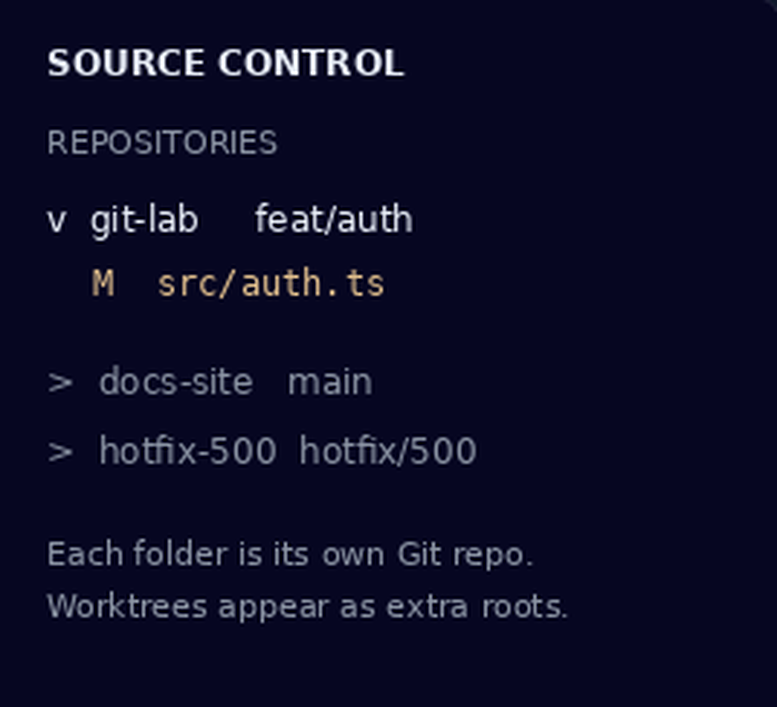
شکل ۱۱چ — اگر فقط یکی میبینی، پوشهٔ دوم Git ندارد یا هنوز Add Folder نکردهای.
اگر Commit روی مخزن غلط نشست: عنوان همان Repository را باز کن، بعد Message را بزن. VS Code روی مخزن «فعال» کامیت میکند.
worktree: در ترمینال git worktree add -b hotfix/500 ../hotfix main بعد File → Add Folder روی ../hotfix. یک شاخه در دو worktree همزمان باز نمیشود — پیام خطا را با Stash یا عوض کردن شاخه حل کن.
📬 Pull Request — افزونه، نه خود Git توکار
Source Control توکار PR نمیسازد. باید افزونهٔ GitHub Pull Requests نصب باشد.
کلیک نصب: Activity Bar آیکون Extensions (یا Ctrl+Shift+X) → جستوجو GitHub Pull Requests → Install → Accounts پایین Activity Bar → Sign in to GitHub → مرورگر Allow.
اگر آیکون GitHub در Activity Bar نیامد: افزونه نصب نشده یا غیرفعال است. View → Appearance → Activity Bar را چک کن.
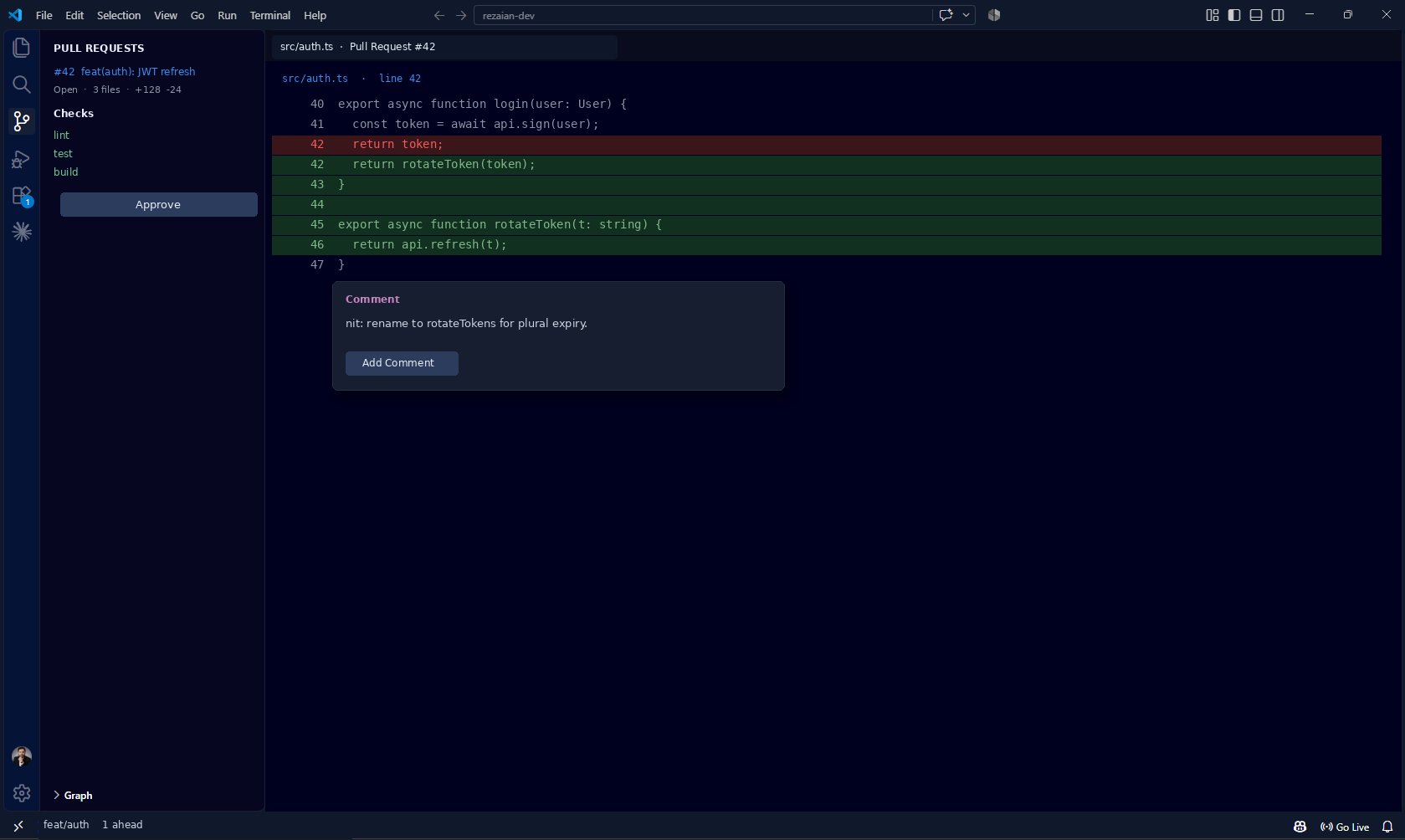
شکل ۱۲ — این نما مال افزونه است نه ستون Git. اگر ندیدی، Sign in نشده.
ساخت PR از شاخهٔ فعلی:
- اول Push / Publish Branch از Source Control (وگرنه GitHub شاخه را ندارد).
Ctrl+Shift+P→GitHub Pull Requests: Create Pull Request.- عنوان و پایه (
main) را تأیید کن → Create.
اگر Create خطا میدهد no upstream: Publish Branch را جا انداختی.
ریویو: آیکون GitHub → یک کلیک روی PR → Checkout → در Files Changed روی خط کلیک → کامنت → Approve.
اگر Checkout PR فایلهای تو را overwrite میکند: اول Commit یا Stash از ستون Source Control.
⚙️ اگر رفتار پنل «عجیب» است، اول این تنظیمات را چک کن
Ctrl+, → جستوجوی هر کلید:
{
  "git.enabled": true,
  "git.autofetch": true,
  "git.confirmSync": true,
  "git.enableSmartCommit": false,
  "git.enableCommitSigning": true,
  "git.untrackedChanges": "separate",
  "git.branchProtection": ["main", "master"],
  "git.branchProtectionPrompt": "alwaysCommitToNewBranch",
  "git.rebaseWhenSync": false,
  "git.autoStash": true,
  "scm.defaultViewMode": "tree",
  "scm.repositories.visible": 8,
  "diffEditor.ignoreTrimWhitespace": false,
  "diffEditor.hideUnchangedRegions.enabled": true
}
| دیدی | احتمالاً این تنظیم |
|---|---|
Commit بدون + همه را برد |
enableSmartCommit روشن — Off کن |
روی main کامیت زدی، VS Code شاخهٔ جدید ساخت |
branchProtection — عمدی است |
| Sync ناگهان rebase شروع کرد | rebaseWhenSync روشن |
| قبل از Pull فایلها ناپدید شدند و بعد برگشتند | autoStash — stash موقت، ترس ندارد |
| Untracked ته لیست قاطی است | untrackedChanges را separate کن |
| هر Sync یک دیالوگ Yes/No | confirmSync — سلیقه است |
⌨️ Palette — وقتی کلیک را پیدا نمیکنی
Ctrl+Shift+P، تایپ Git:، Enter روی فرمان. اگر فرمان در فهرست نیست: یا پوشه مخزن ندارد، یا Git پیدا نشده (Git: Show Git Output).
Stage All Changes · Commit · Undo Last Commit · Push · Pull · Pull (Rebase) · Fetch · Sync · Create Branch from... · Checkout to... · Merge Branch... · Rebase Branch... · Publish Branch · Stash · Continue Rebase · Abort Rebase · Abort Merge · View History · Show Git Output
Mid — چرا Sync من merge ساخت و مال همکار rebase؟ تنظیم git.rebaseWhenSync فرق دارد. از روی دکمه حدس نزن؛ منوی ··· را بخوان.
Senior — Checkout PR چه کلیکهایی زیرش است؟ Sign in، fetch همان ref، switch به آن شاخه. اگر Changes خالی نبود، VS Code اول Stash/Commit میخواهد.
✅ چکلیست فهم
- Graph را باز کردهای و اگر نبود علت را بلدی
- از روی
···یک Fetch جدا زدهای نه فقط Sync - یک فایل C را تا Commit (merge) یا Abort بردهای
- نوار زرد rebase را Continue یا Abort کردهای نه Commit عادی
- اگر PR نبود، فرق افزونه با Source Control توکار را میدانی
فصل بعد: diff، blame، log و bisect — دیدن تغییر با چشم مسلح.